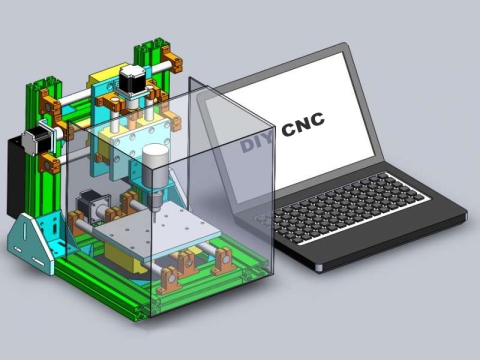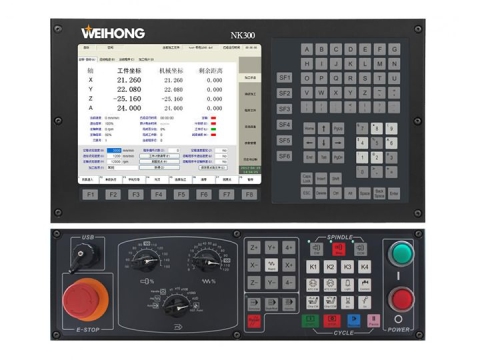

CNC frezavimo staklių valdymas visada rūpėjo daugeliui potencialių klientų, nes visų nuomone, tokio tipo didelio tikslumo CNC įrangą su visiškai automatizuotu apdirbimu, kad būtų pasiekti išskirtiniai graviravimo efektai, turi būti sunku valdyti. Daugelis žmonių delsia, kol nesupranta ir neišmoksta, bijodami, kad nesugebės išmokti. Tiesą sakant, CNC frezavimo staklių valdymas yra labai sudėtingas ir nepatogus. Jei išmoksite tai daryti širdimi, tai bus lengva ir nėra nieko sudėtingo išmokti. Čia išsamiai pristatome CNC frezavimo staklių veikimo veiksmus, kad galėtumėte susipažinti.
CNC maršrutizatoriaus veikimo žingsniai
1. Įkrovimas
Prieš paleidimą pirmiausia įsitikinkite, kad visos jungtys tarp staklės ir kompiuterio yra normalios, tada įjunkite staklės ir kompiuterio maitinimą. Paleidus sistemą, įeikite į „Ncstudio CNC“ sistemą.
2. Mechaninis atstatymas (neprivaloma)
Šis skyrius skirtas tik staklėms, kurių funkcija – grįžti į staklių pradinę padėtį, ir jas apima šio skyriaus turinys. Žr. staklių vadovą.
Jei staklės palaiko grįžimo į mechaninę pradinę padėtį operaciją, pasirinkite meniu punktą „Grįžti į mechaninę pradinę padėtį“. Staklės automatiškai grįš į mechaninę pradinę padėtį ir pataisys sistemos koordinačių sistemą.
Kai kuriais atvejais, pavyzdžiui, po paskutinio įprasto išjungimo, paleidimo iš naujo ir paskutinės operacijos tęsimo, vartotojui nereikia atlikti mechaninio nustatymo iš naujo operacijos. Kadangi NCStudio sistema išsaugo dabartinę koordinačių informaciją, kai išeina iš įprasto darbo režimo.
Be to, jei vartotojas patvirtina, kad dabartinė vieta yra teisinga, ši operacija gali būti neatlikta.
3. Įkelkite CNC failus
Prieš apdirbimą vartotojas paprastai turi įkelti reikiamus CNC failus, kitaip kai kurios su automatiniu apdorojimu susijusios funkcijos neveiks.
Pasirinkite meniu „Atidaryti (F) | Atidaryti (O)...“, pasirodys standartinis „Windows“ failų operacijų dialogo langas, kuriame galėsite pasirinkti diską, kelią ir failo pavadinimą, kuriame yra atidaromas failas.
Paspaudus mygtuką „Atidaryti“, failas įkeliamas į sistemą. Šiuo metu vartotojas gali paspausti klavišą F2, kad perjungtų langą „Failas“ ir peržiūrėtų dabartinį CNC failą.
4. Rankinis valdymas
Rodyti rankinio valdymo sąsają
Pasirinkite meniu punktą „Rodymas (V) | Rodyti rankinę sąsają (M)“, parametrų rodymo lange bus rodoma rankinio valdymo sąsaja, per kurią galite rankiniu būdu valdyti stakles.
Perkelti rankiniu būdu
Stakles galima rankiniu būdu perkelti naudojant atitinkamus kompiuterio skaitmeninės klaviatūros klavišus. Šiuo metu mažoje klaviatūroje turėtų degti NUMLOCK lemputė.
Atitinkami klavišai yra:
6 - X ašies teigiama kryptis
4 - X ašies neigiama kryptis
8 - Y ašies teigiama kryptis
2 - Y ašies neigiama kryptis
9 - Z ašies teigiama kryptis
1 - Z ašies neigiama kryptis
Šiuos klavišus galima derinti su CTRL, kad būtų galima rankiniu būdu dideliu greičiu perkelti stakles.
Padidinti / sumažinti gylį
Norėdami greitai padidinti arba sumažinti gylį, naudokite klaviatūros +/- mygtukus su skaičių klavišais.
5. Nustatykite ruošinio kilmę
X, Y ir Z koordinačių pradžia apdirbimo programoje yra ruošinio pradžia. Prieš apdorojant, turime susieti poziciją su faktine padėtimi. Veiksmai yra šie:
Rankiniu būdu perkelkite stakles X ir Y į norimą ruošinio pradžios tašką, pasirinkite meniu punktą „Nustatyti dabartinį tašką kaip ruošinio pradžios tašką“ arba koordinačių lange išvalykite dabartinės padėties koordinačių reikšmę, kad vykdant apdorojimo programą būtų naudojama dabartinė padėtis. Padėtis yra apdorojimo pradžios taškas.
Aukščiau aprašytais veiksmais buvo atliktas X ir Y ašių ruošinio pradžios nustatymas, tačiau Z ašies ruošinio pradžios nustatymui reikalingos tikslesnės valdymo priemonės. Ši sistema bendradarbiauja su staklių įranga, kad būtų užtikrinta Z ašies įrankio nustatymo funkcija.
Pasirinkite funkciją „Operacija (O) | Automatinis įrankių nustatymas (E)...“, kad užbaigtumėte automatinį įrankių nustatymą, žr. XXX.
Atlikus aukščiau nurodytus 2 veiksmus, nustatyta apdoroto ruošinio kilmė.
6. Atlikite automatinį apdorojimą
Automatinis apdorojimas reiškia, kad staklės automatiškai apdoroja pagal pasirinktą apdorojimo programą.
Pradėti automatinį apdorojimą
Pasirinkite meniu punktą „Operacija (O) | Pradėti arba tęsti (S)“ ir staklės automatiškai pradės automatinį apdirbimo procesą nuo pirmojo apdirbimo programos sakinio.
Mašinos sustojimas
Automatinio apdorojimo metu, jei apdorojimo programos veikimas sustabdomas ir pasirinktas meniu punktas „Operacija (O) | Sustabdyti (O)“, staklės nustos apdorojimą, kai bus baigtas dabartinis teiginio apdorojimas, ir pereis į „pramogos“ būseną. Šis metodas leidžia tiksliai ir tvarkingai sustabdyti sistemą, ir tai taip pat yra rekomenduojamas metodas.
Pastaba: Kai galioja greito ir sklandaus ryšio funkcija, sistema sustos, kai ryšio greitis bus lygus nuliui.
Mašinos sustojimas
Automatinio apdorojimo metu, avariniu atveju, pasirinkite meniu punktą „Operacija (O) | Avarinis stabdymas (B)“ ir staklės nedelsdamos sustabdys apdorojimą. Jei norite atnaujinti apdorojimą, pirmiausia turite pasirinkti meniu punktą „Operacija (O) | Avarinio stabdymo atkūrimas“ (R)“, o tada pasirinkti meniu punktą „Valdymas (O) | Pradėti arba tęsti (S)“. Staklės paleis automatinio apdorojimo procesą iš naujo nuo pirmojo apdorojimo programos sakinio, kitaip staklės neveiks.
Mašinos pauzė
Automatinio apdorojimo metu, jei reikia pristabdyti apdorojimą, pasirinkite meniu punktą „Operacija (O) | Pristabdyti (P)“ ir staklės sustabdys apdorojimą įvykdžiusios dabartinę apdorojimo komandą. Šiuo metu, jei norite tęsti apdorojimo programos vykdymą, tiesiog pasirinkite meniu punktą „Operacija (O) | Pradėti arba tęsti (S)“.
Programos praleidimo vykdymas Pasirinkite meniu punktą „Išplėstinis paleidimas (A)“ ir pasirodys dialogo langas, kuriame bus prašoma vykdyti nuo pirmojo programos sakinio iki programos pabaigos. Jei užpildysite sakinio numerį, spustelėkite „Pradėti“ ir staklės vykdys tik tam tikrą programos sakinį pagal jūsų reikalavimus. Tačiau prieš vykdant šią funkcijos programos sakinį, turi būti segmento numeris.
7. Tiesioginio padėties nustatymo funkcija
Jei dažnai norite greitai rasti tam tikrą tašką, galite išbandyti „tiesioginio padėties nustatymo funkciją“.
Spartusis klavišas, skirtas įjungti „tiesioginio padėties nustatymo funkcijos“ funkciją, yra F5, o spartusis klavišas, skirtas išeiti iš „tiesioginio padėties nustatymo funkcijos“, yra Esc.
Norėdami atlikti prieaugio įvestį, lange „Tiesioginio padėties nustatymo funkcija“ įveskite pliuso ženklą (+) prieš X.
Norėdami atlikti mechaninį koordinačių padėties nustatymą, lange „Tiesioginio padėties nustatymo funkcija“ įveskite * prieš X.
Norėdami aktyvuoti ruošinio pradžios koregavimo funkciją (įskaitant gylio padidinimą), lange „Tiesioginio padėties nustatymo funkcija“ įveskite @ ženklą prieš X.
8. Išjungti
Programai apdorojus, išjunkite staklės ir kompiuterio maitinimą. Jei reikia, išjunkite pagrindinį maitinimą, kad užtikrintumėte programos veikimą.
Atsargumo priemonės eksploatacijos metu
Kadangi „Windows“ yra laiko dalijimosi operacinė sistema, automatinio apdorojimo metu kompiuteryje paprastai galima atlikti ir kitas užduotis (pvz., redaguoti apdorojimo programas), tačiau reikia atkreipti dėmesį į 2 dalykus:
1. „Windows“ programos užima daug atminties, todėl nėra lengva atidaryti per daug langų vienu metu, paprastai tai priklauso nuo kompiuterio atminties dydžio.
2. Kai kurios programos, pavyzdžiui, žaidimų programos, VCD grotuvai ir kt., gali būti nestabilios, jos veikimo metu gali neribotai naudoti sistemos išteklius, pvz., atmintį, procesoriaus laiko intervalus ir kt., todėl kompiuteris gali užstrigti. Todėl apdorojimo metu nepaleiskite šių programų, kad išvengtumėte netikėtų apdorojimo sutrikimų dėl kompiuterio gedimo.
Grįžimas prie mašininės kilmės
Grįžtant prie įrenginio pradžios taško, procesai gali skirtis, atsižvelgiant į skirtingų sistemų reikalavimus. Sistemoje, kurioje keliami dideli tikslumo reikalavimai, galutinis kalibravimo procesas yra gana lėtas dėl didelių tikslumo reikalavimų. Šiuo metu atkreipkite dėmesį į CNC būsenos langą ir palaukite, kol sistema pereis į budėjimo būseną, prieš išeidami iš įrenginio pradžios lango, kitaip įrenginio pradžios procesas nebuvo normaliai užbaigtas ir buvo nutrauktas.
Dirbtinio sustabdymo pasekmės grįžtant į mašinos kilmės vietą:
1. Uosto aliarmo būsena dažnai pasirodo, nes naujas limito numeris (mechaninė kilmė) neišnyko;
2. Netikslus padėties nustatymas, dirbtinai sunaikinama kalibravimo funkcija, grąžinanti mašiną į pradinę padėtį;
3. Neveikia programinė įranga: Kadangi grįžimo į įrenginio pradinę padėtį procesas nebaigtas, sistema šiuo metu neveikia. Programinės įrangos riba veiks tik baigus grįžimo į įrenginio pradinę padėtį procesą.