
Esminis žingsnis siekiant sujungti projektavimą ir gamybą yra G kodo failo generavimas. CNC naudotojams „ArtCAM“ yra galinga priemonė, kuri palengvina sudėtingų brėžinių kūrimą ir paverčia juos apdirbimui tinkamu kodu. Tiek pradedantieji, tiek patyrę naudotojai galės lengvai generuoti G kodą. CNC staklės vadovaudamiesi šiuo vadovu, kuriame parodytas procesas. Kartu galime išanalizuoti kiekvieną etapą ir padėti jums sukurti idealų failą jūsų projektui.
Kas yra ArtCAM?
Specializuota CAD/CAM programinė įranga vadinama „ArtCAM“ naudojama CNC staklių projektavimui ir gamybai. Jos unikali savybė leidžia pagaminti neįtikėtinai tikslius gaminius. 2D/3D „models“ programa tapo populiari įvairiose pramonės šakose, įskaitant iškabų gamybą, juvelyrinių dirbinių gamybą, dailidės darbus ir kt. Naudodamiesi „ArtCAM“ įrankių asortimentu, vartotojai gali braižyti eskizus, lipdyti ir dirbti su dizainais tiesiai programoje. Intuityvi „ArtCAM“ sąsaja leidžia lengvai paversti menines koncepcijas tiksliomis mašininėmis instrukcijomis, nepriklausomai nuo kuriamų reljefų ar graviūrų sudėtingumo.
Ypač vertinamos puikios programinės įrangos įrankių trajektorijų generavimo galimybės, kurios palengvina CNC apdirbimo projektų rengimą. Vienoje platformoje vartotojai gali pasirinkti idealiai tinkančius įrankius savo medžiagai, keisti pjovimo gylį ir suasmeninti apdirbimo taktiką. Profesionalams ir entuziastams, norintiems naudoti CNC stakles savo skaitmeniniams projektams įgyvendinti, „ArtCAM“ yra pageidaujamas pasirinkimas dėl plačių projektavimo galimybių ir pritaikomumo.
Kas yra G kodas?
CNC staklių valdymui naudojama programavimo kalba vadinama G kodu, kuri nurodo jų judesius ir veiksmus, kad būtų atliktos iš anksto nustatytos užduotys. G kodą laikykite instrukcijų rinkiniu, nurodančiu staklei visus jos judesius, greičius ir pjovimo laiką. Kiekviena G kodo eilutė žymi atskirą veiksmą, pavyzdžiui, įrankio keitimą, pjovimo įrankio perkėlimą arba veleno greičio keitimą.
Sukonfigūravus jūsų projektą ir įrankių trajektorijas, CAM (kompiuterinės gamybos) programinė įranga, pvz., „ArtCAM“, sugeneruoja G kodo failus. Sukūrus šiuos failus, jie tiekiami į CNC staklės valdiklį, kuris nuskaito instrukcijas ir atlieka reikiamus pjūvius. Tikslūs nustatymai ir modeliavimas prieš atliekant darbą yra būtini, nes G kodo generavimo kokybė lemia jūsų apdirbimo projekto tikslumą ir efektyvumą.
Kodėl G kodui generuoti naudoti „ArtCAM“?
„ArtCAM“ yra puikus pasirinkimas kuriant G kodą dėl savo pažangių projektavimo galimybių ir lengvai naudojamos sąsajos. Štai keletas priežasčių, kodėl CNC naudotojai mano, kad tai geriau.
• Dėl intuityvaus „ArtCAM“ išdėstymo, naudojant tiek 2D/3D dizaino.
• „ArtCAM“ apdirbimo metodai palengvina įrankių trajektorijų generavimą.
• Palaikoma daugybė CNC staklių.
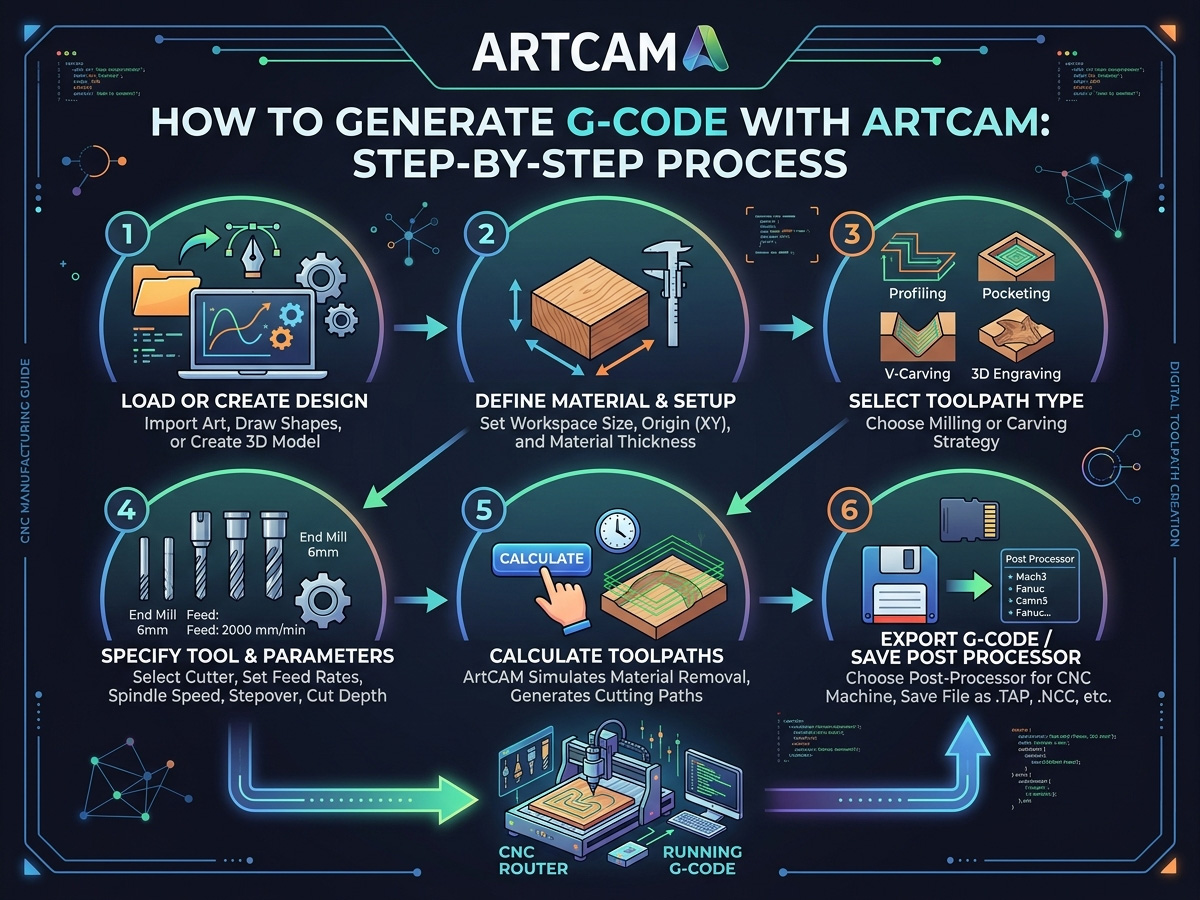
Kaip generuoti G kodą naudojant „ArtCAM“ CNC staklėms
„ArtCAM“ naudojimas kuriant G kodą CNC staklėms yra labai svarbus žingsnis įgyvendinant jūsų dizainą. Jūsų CNC staklės interpretuoja jūsų skaitmeninius brėžinius į tikslius judesius ir veiksmus, naudodamos G kodą, kuris tarnauja kaip jos kalba. Turėdama patikimas projektavimo ir įrankių trajektorijų kūrimo galimybes, „ArtCAM“ supaprastina šį procesą ir palengvina tikslaus G kodo kūrimą. Jūsų CNC projektų kokybę ir efektyvumą galima gerokai padidinti išmokus generuoti G kodą naudojant „ArtCAM“, nepriklausomai nuo jūsų patirties lygio.
„ArtCAM“ projekto nustatymas
Svarbu tinkamai paruošti savo projektą prieš pradedant projektuoti. Pradėkite savo projektą tik įsitikinę, kad viskas puikiai išdėstyta. Štai kaip pradėti,
• Paleiskite kompiuterio programinę įrangą.
• Pagrindiniame meniu pasirinkite „Naujas modelis“ ir įveskite projekto matmenis. Tai apima storį, plotį ir aukštį.
• Pjovimo nustatymus, kuriuos galite naudoti, lems jūsų apdirbamos medžiagos rūšis.
• Nurodykite poziciją, kurioje jūsų CNC staklės pradės pjauti, paprastai tai yra apatinis kairysis kampe arba centras.
Dizaino kūrimas arba importavimas
Dabar laikas perkelti savo projektą į „ArtCAM“. Galite sukurti naują projektą tiesiogiai programinėje įrangoje arba importuoti jį iš kitos CAD priemonės.
Naujo dizaino kūrimas programoje „ArtCAM“
• Naudokite vektorinio piešimo įrankius tekstui arba pagrindinėms formoms kurti. Šio įrankių rinkinio pagalba galima kurti uždarus objektus, kreives ir linijas, naudojamas CNC operacijose.3D Jei reikia sudėtingesnio dizaino, „ArtCAM“ siūlo modeliavimo įrankius.
• Skulptūros įrankiais galite kurti sudėtingus raižinius, dirbti su reljefais ir tekstūromis.
Dizainų importavimas
• „ArtCAM“ leidžia importuoti failus DXF, EPS ir kt. formatais STL formatais, jei jau suplanavote savo projektą naudodami kitą programą (pvz., „AutoCAD“ arba „Adobe Illustrator“).
• Tiesiog pasirinkite failą eidami į „Failas“ > „Importuoti“. Įrankių trajektorijų nustatymas yra kitas žingsnis, kai jūsų projektas bus baigtas.
Įrankių trajektorijų nustatymas
Įrankių trajektorijos – tai maršrutai, kuriais CNC staklės drožinėja jūsų projektą. „ArtCAM“ supaprastina procesą, siūlydama įvairias įrankių trajektorijų strategijas skirtingų tipų pjūviams.
Įrankių takų tipai
1. 2D įrankių trajektorijos: Paprastiems pjovimo darbams, pavyzdžiui, graviravimui ar profilių pjovimui. Jie idealiai tinka plokščiam dizainui.
2. 3D Įrankių takai: Naudojamas sudėtingesniems dizainams, kuriuose yra gylis ir kreivumas, pavyzdžiui, bareljefų kūrimui.
3. Gręžimo įrankių takai: Jei jūsų projektui reikia gręžti, ši įrankių trajektorija sukurs vertikalias skyles pagal grąžto dydį.
Įrankių trajektorijos nustatymo procesas
• Pasirinkite apdirbimo sritį: Norėdami pasirinkti savo dizaino dalis, kurias norite, kad įrenginys išpjautų, naudokite „ArtCAM“ pasirinkimo įrankius.
• Pasirinkite tinkamą įrankį: koreguodama tokius parametrus kaip skersmuo ir pjovimo gylis, „ArtCAM“ leidžia apibrėžti pjovimo įrankį (pvz., galinį frezą, rutulinį antgalį arba V formos antgalį).
• Apibrėžkite apdirbimo parametrus: nurodykite pjovimo gylį, veleno greitį (aps./min.) ir pastūmos greitį (pjovimo greitį). Šiuos parametrus nulems jūsų apdirbama medžiaga ir jūsų projektui reikalingas tikslumo lygis.
• Sukurkite įrankio trajektoriją: sukurkite įrankio trajektoriją, kai parametrai yra tikslūs. Naudodama jūsų projektą ir įrenginio konfigūraciją, „ArtCAM“ apskaičiuos trajektoriją.
Įrankio trajektorijos modeliavimas
Prieš sukuriant galutinį G kodą, patartina imituoti įrankio trajektoriją, kad būtų galima patikrinti, kaip CNC staklės atliks projektą. Pasinaudodami „ArtCAM“ modeliavimo galimybėmis, galite peržiūrėti pjūvio peržiūrą ir nustatyti galimas problemas prieš apdirbimą.
Įsitikinkite, kad jokia medžiagos ar įrenginio dalis nesusidurs su įrankiu. Grįžkite į įrankių trajektorijos nustatymus ir atlikite reikiamus koregavimus, jei radote problemų. Kadangi modeliavimas pašalina klaidas, jis gali sutaupyti ir laiko, ir išteklių.
G kodo generavimas
Kai įrankių trajektorija bus baigta, laikas sugeneruoti G kodo failą. Šis žingsnis yra labai svarbus, nes CNC staklės naudos G kodą pjovimo operacijai atlikti.
G kodo generavimo veiksmai
1. Pasirinkite postprocesorių: „ArtCAM“ suderinama su daugelio prekių ženklų ir tipų CNC staklėmis. Pasirinkite tinkamą postprocesorių, kuris konvertuos jūsų įrankio trajektoriją į G kodą, unikalų jūsų staklei.
2. G kodo generavimas: pasirinkite post procesorių ir spustelėkite parinktį „Generuoti G kodą“. Failas bus išsaugotas su „.nc“ arba „.tap“ plėtiniu arba tokiu formatu, kurį gali nuskaityti jūsų CNC staklės.
3. Įrašykite failą: Kai būsite pasiruošę siųsti G kodo failą į CNC įrenginį, išsaugokite jį jums patogioje vietoje.
G kodo perkėlimas į CNC įrenginį
Dabar, kai turite savo G kodas failą, laikas jį įkelti į CNC stakles. Yra keli būdai, kaip tai padaryti, priklausomai nuo staklių.
• Perkėlimas per USB: G kodą galima perkelti per USB atmintinę į daugelį CNC staklių. Norėdami naudoti failą, tiesiog nukopijuokite jį į USB atmintinę ir įdėkite ją į kompiuterio valdiklį.
• Tiesioginis prijungimas: Naudojant nuoseklųjį arba USB ryšį, tam tikri įrenginiai leidžia tiesiogiai bendrauti tarp jūsų kompiuterio ir CNC staklės.
• Belaidis perdavimas: G kodo failą galite siųsti tiesiai iš kompiuterio per „Wi-Fi“, jei jūsų CNC staklės palaiko belaidį ryšį.
Įkėlus G kodą, galite pradėti apdirbti.
Dažniausios klaidos, kurių reikia vengti generuojant G kodą
Net patyrę vartotojai gali padaryti klaidų G kodo generavimo procese. Kai kurios dažniausios klaidos, kurias galite padaryti, yra šios:
1. Neteisingos įrankių trajektorijų konfigūracijos: du kartus per dieną patikrinkite padavimo greitį, veleno greitį ir įrankio dydį.
2. Modeliavimo ignoravimas: nors modeliavimas gali atrodyti daug laiko reikalaujantis, jis gali padėti išvengti brangių klaidų.
3. Netinkamo post procesoriaus naudojimas: patikrinkite, ar jūsų naudojamas post procesorius tinka konkrečiai jūsų CNC mašinai.
Patarimai, kaip optimizuoti G kodo generavimą programoje „ArtCAM“
Norint pasiekti sklandų ir efektyvų CNC apdirbimą, reikia optimizuoti G kodo generavimą programoje „ArtCAM“. Supaprastindami įrankių trajektorijas, keisdami pastūmos greičius ir išdėstydami projektavimo sluoksnius, galite sutaupyti laiko ir pagerinti savo projekto tikslumą. Šie nedideli pakeitimai padeda maksimaliai išnaudoti savo įrenginį ir medžiagas, kartu pagerinant našumą. Štai keletas patarimų, kaip maksimaliai padidinti „ArtCAM“ G kodo generavimą:
• Naudokite sluoksnius sudėtingiems projektams: sluoksnių naudojimas gali padėti efektyviai valdyti ir išdėstyti kelias įrankių trajektorijas jūsų projekte.
• Testavimas su pavyzdine medžiaga: prieš vykdydami G kodą su galutiniu gaminiu, įsitikinkite, kad viskas veikia tinkamai, išbandydami jį su pavyzdžiu.
• Optimizuokite įrankių trajektorijas greitesniam pjovimui: „ArtCAM“ leidžia koreguoti įrankių trajektorijas maksimaliam efektyvumui.
• Pabandykite pakoreguoti pjovimo tvarką ir padavimo greitį, kad gamyba būtų greitesnė neprarandant kokybės.
Tinkamos „ArtCAM“ įrankių trajektorijų strategijos pasirinkimas jūsų projektui
„ArtCAM“ siūlo kelias įrankių trajektorijų strategijas, o tinkamos strategijos pasirinkimas prieš generuojant G kodą lemia tiek pjovimo kokybę, tiek ciklo laiką. Profilio įrankių trajektorijos pjauna išilgai 2D vektoriaus kontūro, kad būtų galima žymėti ženklus, įdėklus ir profiliuoti komponentus. Ploto valymo įrankių trajektorijos pašalina medžiagą vektoriaus ribos viduje arba išorėje, kad būtų galima išpjauti kišenes, įdubas ir plokščiadugnes ertmes. 3D Grubios apdirbimo trajektorijos valo birias medžiagas plokščiu frezos galu, taikant agresyvius žingsnelius žemyn, o apdailos trajektorijos seka reljefinį paviršių apvalia nosimi freza su smulkiu žingsneliu, kad būtų užtikrintos lygios dekoratyvinių plokščių, konsolių ir baldų elementų detalės.
Įrankio trajektorijos pritaikymas prie įrenginio yra toks pat svarbus, kaip ir jo pritaikymas prie projekto. Standartinis 3 ašių CNC medienos maršrutizatoriai efektyviai atlikti profilių pjūvius, kišenių formavimą ir vienpusį reljefinį drožimą. Sudėtingoms skulptūroms ir apvyniojamiems drožiniams reikalingos rotacinės įrankių trajektorijos, kai išvedamas G kodas. 3D CNC maršrutizatoriaus mašina su 4-ąja ašimi. „ArtCAM“ įrankių trajektorijos modeliavimo peržiūra leidžia patikrinti galutinę formą ekrane prieš patvirtinant medžiagos apdirbimą, užfiksuojant gylio klaidas, įdubimus ir praleistas vietas, kurios kitaip eikvotų ruošinius ir apdirbimo laiką.
Tinkamo postprocesoriaus pasirinkimas jūsų CNC valdikliui
Post procesorius yra vertimo sluoksnis tarp „ArtCAM“ vidinių įrankių trajektorijų duomenų ir konkretaus G kodo dialekto, kurį supranta jūsų CNC valdiklis. Skirtingi valdikliai, pvz., DSP, Mach3, GRBL, NCStudio ir Syntec, interpretuoja G kodo komandas su nedideliais lanko formatų, veleno kodų ir saugaus h8 valdymo skirtumais. Neteisingo post procesoriaus naudojimas gali sukelti ašies krypties klaidas, neteisingas veleno paleidimo sekas arba netikėtus greitus judesius, dėl kurių įrankis atsitrenkia į ruošinį.
„ArtCAM“ pateikiama su įprastų valdiklių post procesorių biblioteka, o dauguma CNC frezavimo staklių gamintojų pateikia rekomenduojamą post procesorių failą, atitinkantį jų įrenginio programinę-aparatinę įrangą. Prieš išsaugodami pirmąjį G kodo failą, patikrinkite, kurį valdiklį naudoja jūsų įrenginys, ir įkelkite atitinkamą post procesorių į „ArtCAM“ išvesties nustatymus. Atlikite sausą bandymą su išjungtu velenu ir pakeltu įrankiu, kad patikrintumėte, ar ašių judesiai, padavimo greičiai ir įrankių keitimas atliekami teisinga tvarka. Norėdami gauti platesnę suderinamos projektavimo ir gamybos programinės įrangos apžvalgą, žr. CNC programinės įrangos išteklių biblioteka išvardija plačiausiai naudojamus CAD/CAM programinės įrangos paketai kartu su jų palaikomais failų formatais ir valdiklių suderinamumu.
Dažniausiai pasitaikančių G kodo klaidų šalinimas eksportavus iš „ArtCAM“
Net ir tinkamai suprojektuota įrankio trajektorija gali sukelti netikėtų rezultatų, jei G kodo eksporte yra neatitikimų parametruose. Viena iš dažniausių problemų yra vienetų neatitikimas: „ArtCAM“ gali eksportuoti milimetrais, o valdiklis tikisi colių, todėl staklės pjaus tik ne tokiu dideliu dydžiu arba visiškai viršys ruošinio dydį. Visada patikrinkite, ar G kodo antraštėje nurodyta G21 metrinei sistemai arba G20 imperinei sistemai, ir patvirtinkite, kad valdiklio numatytieji vienetai atitinka.
Pastūmos greičio klaidos yra antra pagal dažnumą problema. Jei eksportuotas pastūmos greitis viršija maksimalų įrenginio judėjimo greitį, valdiklis arba tyliai fiksuoja vertę, arba įjungia aliarmą, priklausomai nuo programinės įrangos. Prieš eksportuodami, patikrinkite savo „ArtCAM“ įrankių trajektorijos parametrus, palygindami juos su maksimaliu įrenginio pastūmos ir greitojo poslinkio greičiu. Taip pat reikia atkreipti dėmesį į „Safe-h8“ ir atitraukimo vertes; per mažas atitraukimo plokštumos nustatymas gali vilkti įrankį per spaustukus arba prispaudimo įrangą tarp pjūvių. Išsamus vadovas, kaip... Dažniausios CNC frezavimo staklių problemos ir jų sprendimai apima papildomas mechanines ir programinės įrangos problemas, turinčias įtakos pjovimo tikslumui. Kai jūsų darbo eiga bus nustatyta, biblioteka nemokamai 3D CNC frezavimo failai teikia importavimui paruoštus dizainus, skirtus „ArtCAM“ ir „mašininio“ ryšio kanalo testavimui realiuose projektuose.
Išvada
Naudojant „ArtCAM“, CNC staklėms G kodą generuoti paprasta. Jums tereikia paruošti projektą, suprojektuoti, sukurti įrankių trajektorijas ir eksportuoti G kodo failą. Turėdami šiek tiek patirties, galite sukurti puikius apdirbamus failus, kurie garantuoja tikslų ir našų rezultatą. Niekada nepamirškite naudoti tinkamo postprocesoriaus, imituoti įrankių trajektorijų ir tinkamai perkelti failą į CNC stakles. Dabar jūsų skaitmeninius dizainus galima lengvai paversti realybe.