
Apibrėžimas
Kas yra EZCAD?
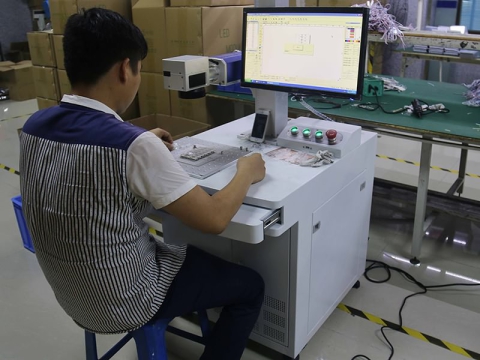
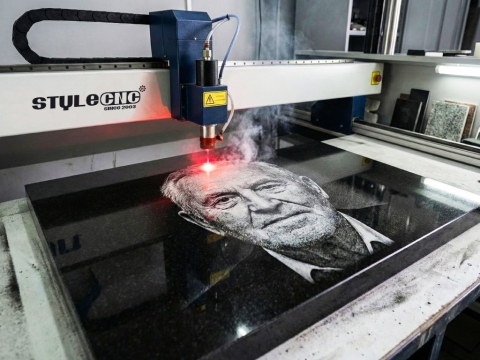
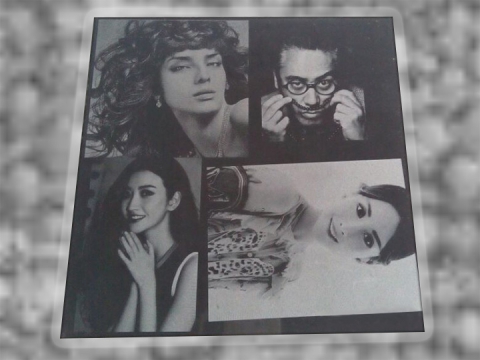
EZCAD yra išmani programinė įranga, skirta lazerinio žymėjimo sistema, kuris naudojamas 32 bitų arba 64 bitų operacinėse sistemose „Windows XP“, „Windows 7“, „Windows 8“ ir „Windows 10“. EZCAD valdys lazerinio žymėjimo mašinos USB valdymo plokštę, kad pažymėtų tekstą, raštus ir nuotraukas ant objekto paviršiaus.

Savybės
1. Vartotojai gali laisvai kurti savo grafiką.
2. Palaikomi įvairūs šriftų tipai, pvz., „TrueType“, SHX, JSF (vienaeilis šriftas, apibrėžtas „EZCAD“), DMF (taškinis matricos šriftas), vienmatis brūkšninis kodas, dvimatis brūkšninis kodas ir kt.).
3. Lankstus kintamas tekstas: lazerinio apdorojimo metu tekstas keičiamas realiuoju laiku. Palaikomos „Excel“ duomenų lentelės.
4. Ar per nuoseklųjį prievadą galima tiesiogiai skaityti tekstinius duomenis.
5. Ar per tinklą galima tiesiogiai skaityti tekstinius duomenis.
6. Stipri mazgų redagavimo funkcija palengvina kreivės modifikavimą.
7. Programinė įranga gali palaikyti 265 „pieštukus“, kurie naudojami grafikai piešti, ir jiems galima nustatyti skirtingus apdorojimo parametrus.
8. Palaikomi dažniausiai naudojami vaizdų tipai (bmp, jpg, gif, tga, png, tif ir kt.).
9. Palaikomi įprasti vektoriniai vaizdai (ai, dxf, dst, plt ir kt.).
10. Vaizdų apdorojimas (pilkos spalvos, baltos / juodos transformacijos).
11. Galingos perinti skirtos funkcijos, pvz., apvalaus liuko palaikymas.
12. Patogesnės IO operacijos ir lengviau suderinti pagalbinę įrangą.
13. Palaiko dinaminį fokusavimą (3 ašių apdorojimo sistema).
14. Tiesiogiai palaiko SPI G3 pluošto lazerį ir naujausius IPG_YLP ir IPG_YLPM pluošto lazerius.
15. Atidaroma kalbų palaikymo sistema leidžia lengvai paleisti programinę įrangą įvairiose kalbų platformose.
montavimas
Kaip įdiegti EZCAD programinę įrangą savo lazerinio žymėjimo mašinai?
EZCAD programinė įranga gali veikti nešiojamajame arba asmeniniame kompiuteryje su 900 MHz procesoriumi ir bent 256 MB RAM. Apskritai rekomenduojame greičiausią įmanomą nešiojamąjį arba asmeninį kompiuterį. EZCAD buvo sukurta naudojant „Microsoft Windows XP“ ir veiks su „Windows XP“, „Windows 7“, „Windows 8“ ir „Windows 10“.
EZCAD diegimas yra labai paprastas. Jums tereikia nukopijuoti EZCAD aplanką, esantį diegimo kompaktiniame diske, į standųjį diską ir dukart spustelėti EZCAD.exe failą, esantį EZCAD kataloge, kad paleistumėte programinę įrangą.
Kartais „EZCAD“ programai reikalingas programinės įrangos saugos įrenginys. Šis įrenginys jungiamas į kompiuterio USB prievadą. Jei nėra adapterio arba jis netinkamai įdiegtas, pasirodys įspėjimas ir programinė įranga veiks demonstracinėje būsenoje. Demonstracinėje būsenoje galime įvertinti programinę įrangą, bet negalime išsaugoti failų ir valdyti lazerinio žymėjimo aparato.
1 veiksmas. Nukopijuokite USB disko, EZCAD programinės įrangos aplanko, turinį į savo kompiuterį. Atkreipkite dėmesį į papildomus failus ir aplankus, esančius EZCAD aplanke.
2 veiksmas. Įsitikinkite, kad USB laidas prijungtas nuo lazerio valdymo bloko galinės dalies prie kompiuterio aplanko „Mano dokumentai“ ir įjungtas lazerio maitinimo mygtukas.
3 veiksmas. Kairiuoju pelės mygtuku spustelėkite „Windows“ pradžios piktogramą, tada kairiuoju pelės mygtuku spustelėkite įrenginius ir spausdintuvus. Turėtumėte matyti nenurodytą įrenginį – USBLMCV2 su geltonu įspėjamuoju mygtuku.
4 veiksmas. Dešiniuoju pelės mygtuku spustelėkite USBLMCV2 ir pasirinkite „Ypatybės“. Aparatinės įrangos skirtuke pasirinkite „Lazerinio žymėjimo valdymo plokštė“, spustelėkite „Ypatybės“, pasirinkite skirtuką „Tvarkyklės“. Spustelėkite „Atnaujinti tvarkyklę“ ir pasirinkite „Rankinė paieška“. Eikite į „Mano dokumentai“ > „EZCAD“ > „Tvarkyklės“. Pasirinkite 32 arba 64 bitų aplanką, atitinkantį jūsų kompiuterį. Jūsų sistema turėtų pranešti, kad tvarkyklė sėkmingai atnaujinta.
Pastaba: Šią informaciją apie savo kompiuterį galite rasti pasirinkę Pradėti > Valdymo skydas > Sistema.
5 veiksmas. Tada atlikite trumpąjį EZCAD programos nustatymą taip:
Atidarykite EZCAD aplanką. EZCAD aplanke turėtumėte matyti failą EZCAD. Dešiniuoju pelės mygtuku spustelėkite EZCAD programos failą ir pasirinkite „Kopijuoti“. Dešiniuoju pelės mygtuku spustelėkite darbalaukį ir pasirinkite „Įklijuoti“ nuorodą. Tada galite naudoti nuorodą, kad atidarytumėte programinę įrangą ir pradėtumėte kurti kūrybingus ir pelningus daiktus lazeriu.

Vartotojo vadovas (PDF)
Tai lengvai suprantamas, pradedantiesiems draugiškas vartotojo vadovas, kuriame žingsnis po žingsnio paaiškinama, kaip naudoti EZCAD programinę įrangą lazeriniam žymėjimui.
EZCAD programinės įrangos naudotojo vadovas lazerinio žymėjimo sistemoms
EZCAD parametrų supratimas geresniems žymėjimo rezultatams
EZCAD parametrai kontroliuoja, kaip lazeris sąveikauja su kiekviena medžiaga, o tinkamas greičio, galios ir dažnio derinys atskiria švarų, pasikartojantį žymėjimą nuo išdegusio. Įvaldę 3 pagrindinius nustatymus ir atlikdami keletą konkrečiai medžiagai skirtų pakeitimų, galite gauti nuoseklius rezultatus apdirbdami nerūdijantį plieną, aliuminį, plastiką ir dengtus paviršius.
Pagrindiniai parametrai: greitis, galia ir dažnis
„EZCAD“ žymėjimo parametrų skydelis kontroliuoja beveik visus matomus jūsų ruošinio rezultatus. Nesvarbu, ar vykdote... pluošto lazeriu žymėjimo mašina, CO2 lazerinis žymeklisArba UV lazerinio žymėjimo sistema, šios 3 vertės formuoja kiekvieną rezultatą:
✓ Greitis (mm/s): kaip greitai galvo galvutė judina spindulį. Didesnis greitis suteikia šviesesnes žymes; mažesnis greitis – gilesnį graviravimą.
✓ Galia (%): bendro lazerio spindulio procentinė dalis. Kartu su dažniu ji kontroliuoja šilumos tiekimą ir kontrastą.
✓ Dažnis (kHz): impulsų dažnis. Žemas dažnis skleidžia koncentruotus, gilius impulsus metalo graviravimui; aukštas dažnis sukuria lygesnius, šviesesnius paviršiaus žymes plastikui ir anoduotai apdailai.
Prieš reguliuodami, dešiniajame skydelyje panaikinkite žymėjimą „Naudoti numatytąjį parametrą“ ir spustelėkite „Taikyti numatytiesiems“, kad užfiksuotumėte pakeitimus tarp seansų. Pirmiausia paleiskite nedidelį bandomąjį tinklelį su atraižomis – drėgmė ir paviršiaus apdaila pasislenka į optimalų diapazoną.
Rekomenduojami nustatymai įprastoms medžiagoms
Naudokite toliau pateiktą lentelę kaip atspirties tašką 30W pluošto šaltinį, tada patikslinkite atlikdami bandymus. Visus nustatymo veiksmus rasite mūsų lazerinio žymėjimo sistemos sąrankos vadovas.
| Medžiaga | Greitis | Elektros energija | Periodiškumas | Matavimas |
|---|---|---|---|---|
| Nerūdijantis plienas (juodas) | 200 mm / s | 70% | 20 kHz | Daugkartinis praėjimas gyliui |
| anoduoto aliuminio | 1500 mm / s | 30% | 60 kHz | Šviesaus paviršiaus žymė |
| ABS plastikas | 1000 mm / s | 30% | 25 kHz | Vienkartinis leidimas |
| Žalvaris | 400 mm / s | 80% | 30 kHz | Nedidelis defokusavimas |
| Dengtas metalas | 800 mm / s | 50% | 40 kHz | Vienas praėjimas veikia gerai |
Norėdami rasti licencijuotų ir nemokamų alternatyvų, peržiūrėkite mūsų apžvalgą geriausia lazerinio graviravimo programinė įranga.

Dažnai užduodami klausimai
Ar EZCAD suderinamas su „Windows 11“?
„EZCAD2“ veikia „Windows XP“ ir „Windows 10“ sistemose. „EZCAD3“ palaiko „Windows 10“ ir „11“ su 64 bitų tvarkyklėmis, tačiau pirmojo diegimo metu gali tekti išjungti tvarkyklės parašo vykdymą. Versija turi atitikti jūsų lazerio valdymo plokštę.
Kokius failų formatus priima EZCAD?
EZCAD importuoja AI, DXF, PLT, DST, BMP, JPG, GIF, PNG, TIF ir TGA failus. AI ir DXF sukuria švariausius vektorinius rezultatus, o rastriniai vaizdai turi būti bent 600 DPI, kad būtų galima ryškiai graviruoti.
Kodėl mano žymėjimas netikėtai sulėtėja?
Numatytieji parametrai pakeičia pasirinktines vertes, kai pažymėta parinktis „Naudoti numatytąjį parametrą“. Dešinėje pusėje panaikinkite langelio žymėjimą, rankiniu būdu iš naujo nustatykite greitį ir galią, tada spustelėkite „Taikyti pagal numatytuosius nustatymus“, kad nustatymai tarp seansų būtų išsaugoti.
Ar galiu naudoti EZCAD be USB adapterio?
Ne. Be apsauginio adapterio veikiančiame USB prievade, EZCAD veiks demonstraciniu režimu, failų negalima išsaugoti ir lazeris neveiks. Jei jis neatpažįstamas, patikrinkite Įrenginių tvarkytuvę.
Kodėl ant nerūdijančio plieno, žymint juodai, atsiranda baltos linijos?
Pakeiskite užšifravimo metodą, šiek tiek defokusuokite spindulį, padidinkite dažnį ir pakoreguokite linijos atstumą. Šališko fokusavimo žymėjimas persidengiančiomis užšifravimo linijomis pašalina tarpus ir sukuria vienodą juodą paviršių.
Kaip importuoti kintamojo teksto duomenų lapą iš „Excel“?
Naudokite teksto įrankį, įjunkite „Įjungti kintamąjį tekstą“, pasirinkite „Failas“ ir susiekite savo CSV arba „Excel“ lapą. EZCAD automatiškai peržiūrės įrašus, idealiai tinkančius serijos numeriams ir paketiniam kodavimui. Žr. mūsų lazerinio graviravimo programinės įrangos trikčių šalinimo vadovas dėl dažnų spąstų.
Ar turėčiau reguliariai atnaujinti EZCAD?
Taip. Atnaujinimai pataisų tvarkyklių konfliktams ir naujesnių lazerinių šaltinių palaikymas. Susiekite juos su kasdienės priežiūros rutina kad našumas būtų pastovus.